




介绍
Alist被收购后的正统继承者。
官方GitHub地址:https://github.com/OpenListTeam/OpenList
官方Docker安装文档:
https://doc.oplist.org.cn/guide/installation/docker
安装
sudo -i

mkdir -p /root/data/docker_data/openlist

cd /root/data/docker_data/openlist

nano docker-compose.yml
预装环境镜像后缀:
可以在上述任意镜像标签后面,使用 - 符号附加后缀以切换到附带环境的镜像。如 openlistteam/openlist:latest-aio openlistteam/openlist:latest-aria2 openlistteam/openlist:latest-ffmpeg
如果使用预装 ffmpeg 镜像缩略图功能仍无法使用,请确认:
使用的是本地存储
切换到网格视图
本地存储的缩略图开关开启
本地存储的缩略图缓存文件夹配置路径正确,例如
data/thumbnail
# docker-compose.yml
services:
  openlist:
    image: 'openlistteam/openlist:latest'
    container_name: openlist
    user: '0:0' # Please replace `0:0` with the actual user ID and group ID you want to use to run OpenList.
    volumes:
      - './data:/opt/openlist/data'
    ports:
      - '5288:5244'
    environment:
      - UMASK=022
    restart: unless-stopped
# docker-compose.yml
services:
openlist:
image: 'openlistteam/openlist:latest-ffmpeg'
container_name: openlist
user: '0:0' # Please replace `0:0` with the actual user ID and group ID you want to use to run OpenList.
volumes:
- './data:/opt/openlist/data'
ports:
- '5288:5244'
environment:
- UMASK=022
restart: unless-stopped
查看端口是否被占用(以 5288 为例)
安转lsof
apt install lsof #安装 lsoflsof -i:5288 #查看 5288 端口是否被占用,如果被占用,重新自定义一个端口如果啥也没出现,表示端口未被占用,我们可以继续下面的操作了~
在 docker-compose.yml 相同目录下执行:
docker compose pull
docker compose up -d
查看管理员信息、密码
首次运行
docker logs openlist将在日志中看到密码。
Successfully created the admin user and the initial password is: xYZabHGf非首次运行
您可以重新生成或手动设置密码。
# 重新随机生成密码
docker exec -it openlist ./openlist admin random

# 手动设置密码为 `NEW_PASSWORD`(替换为您要设置的密码)
docker exec -it openlist ./openlist admin set NEW_PASSWORD
配置本地存储
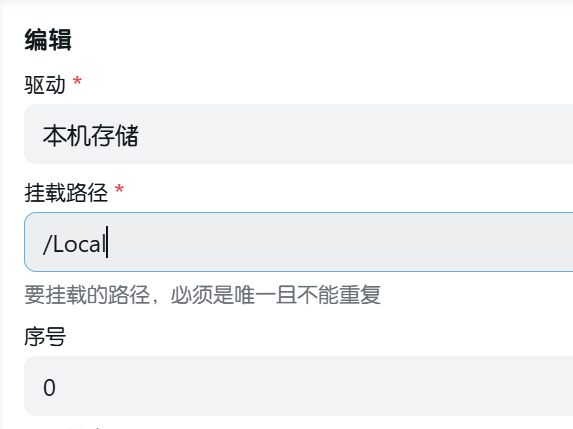
根文件夹路径:/opt/openlist/data映射主机的/root/data/docker_data/openlist/data
如果本地存储目录要设置为主机的/root/data/docker_data/openlist/data/sortie/downloads
则在此处填写/opt/openlist/data/sortie/downloads
NPM反代
基本配置
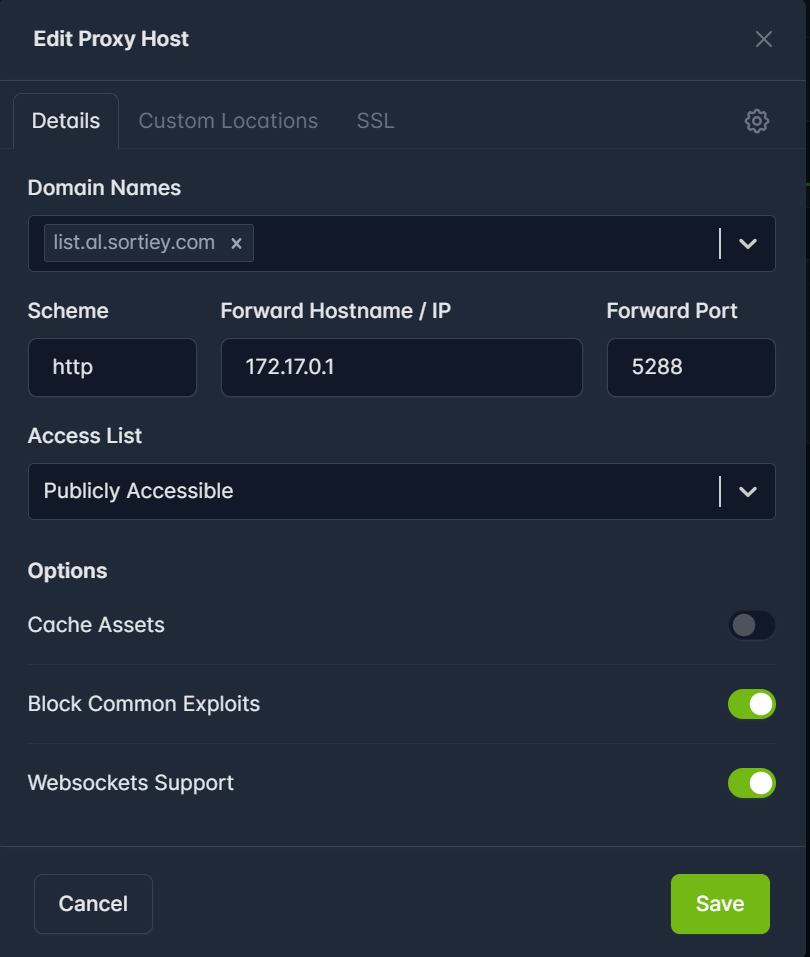
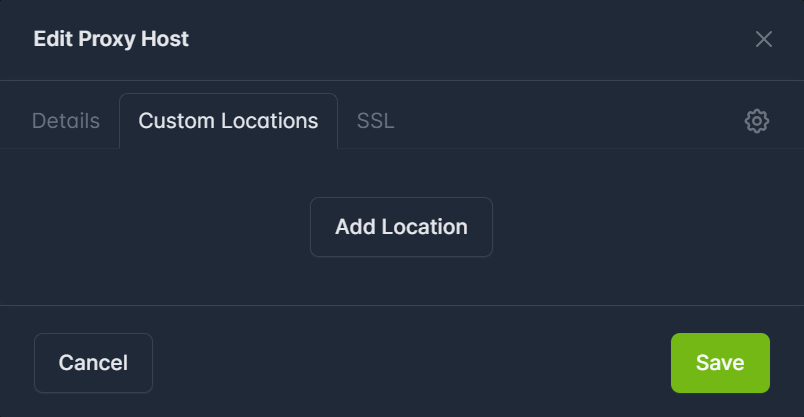
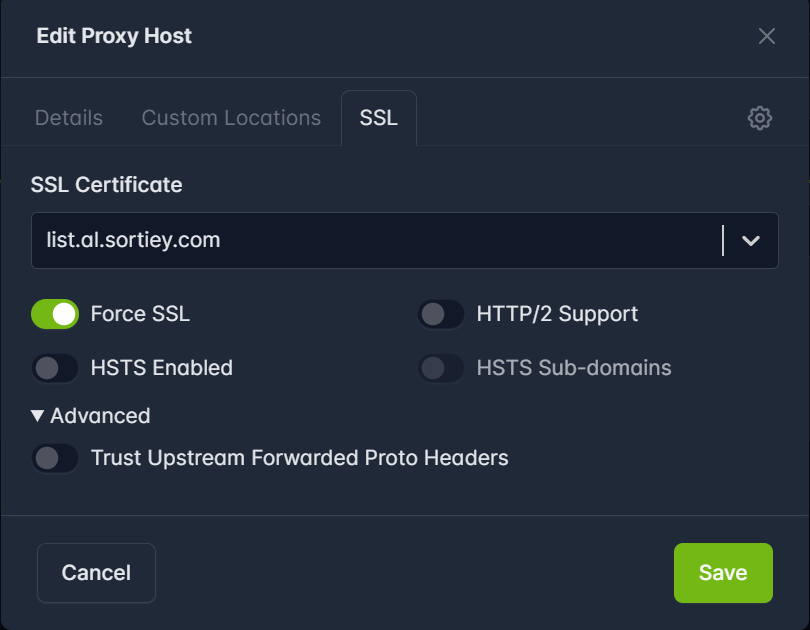
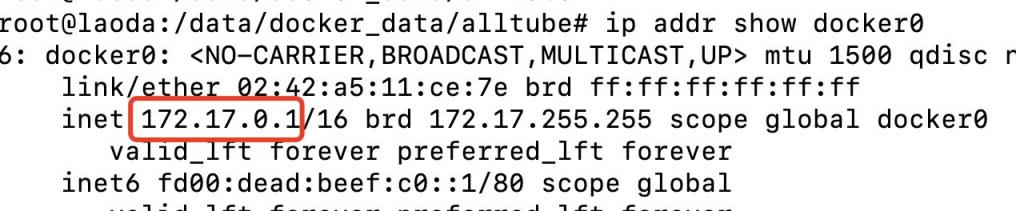
如果 Nginx Proxy Manager 和 openlist 在同一台服务器上,可以在终端输入:
ip addr show docker0查看对应的 Docker 容器内部 IP。
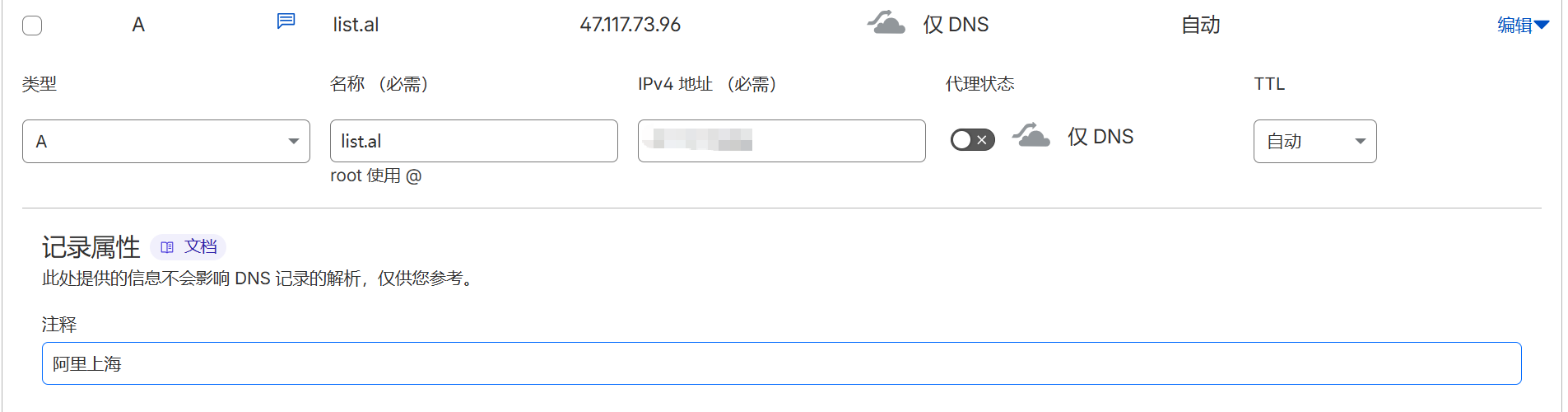
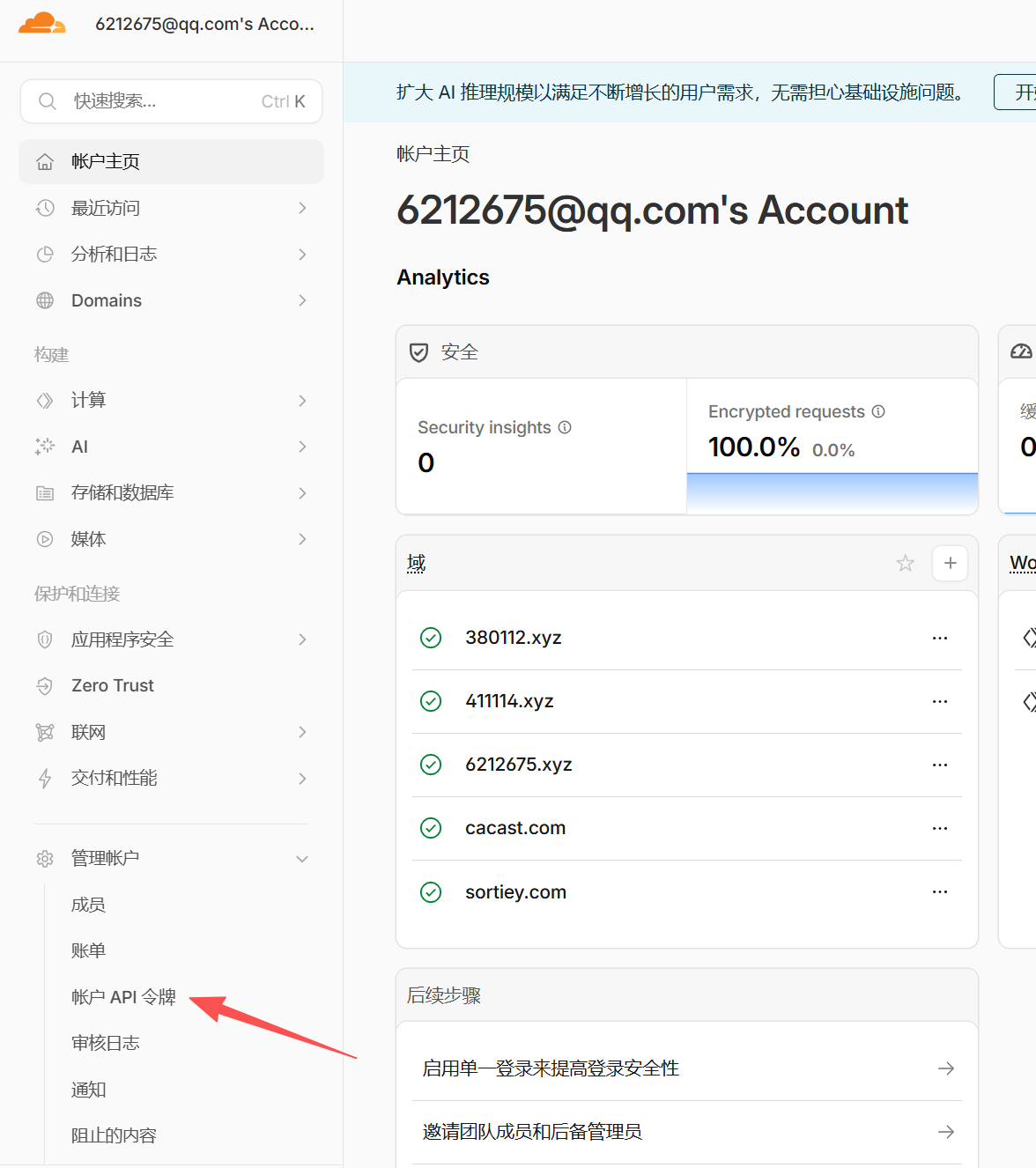
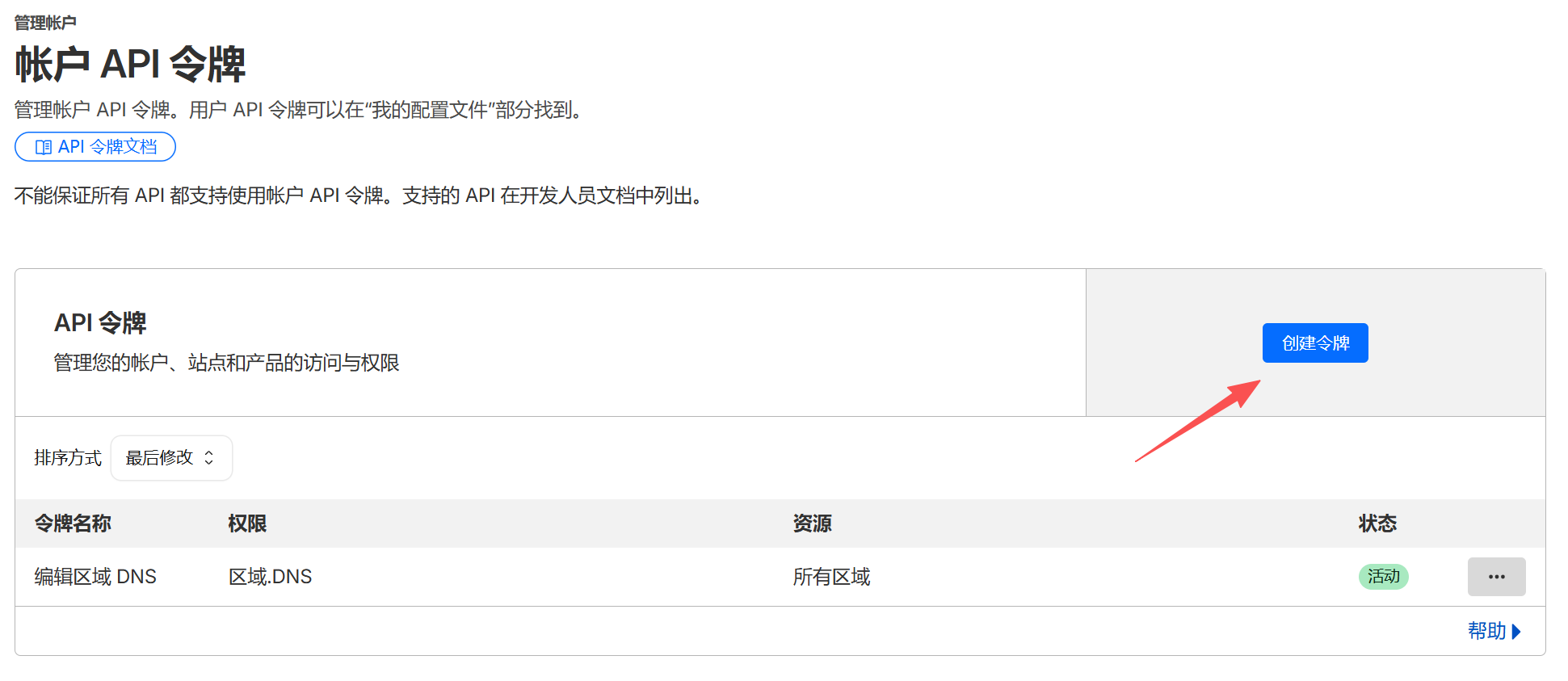
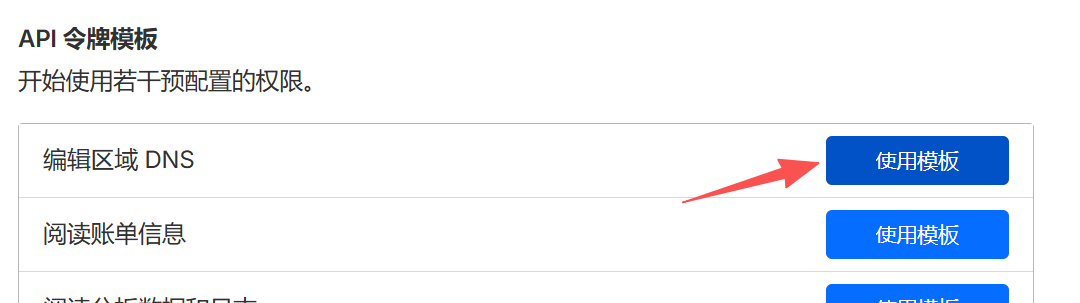
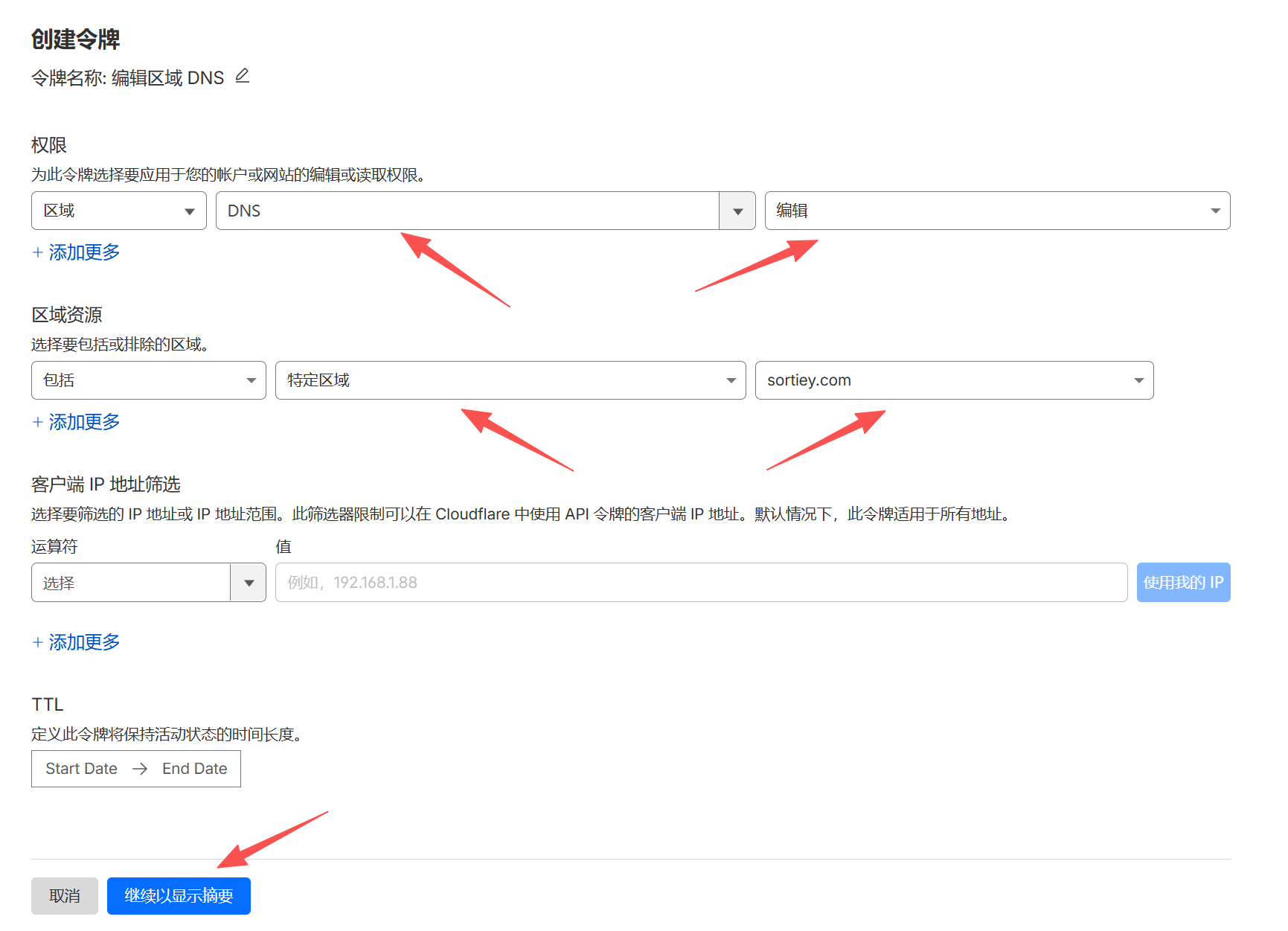
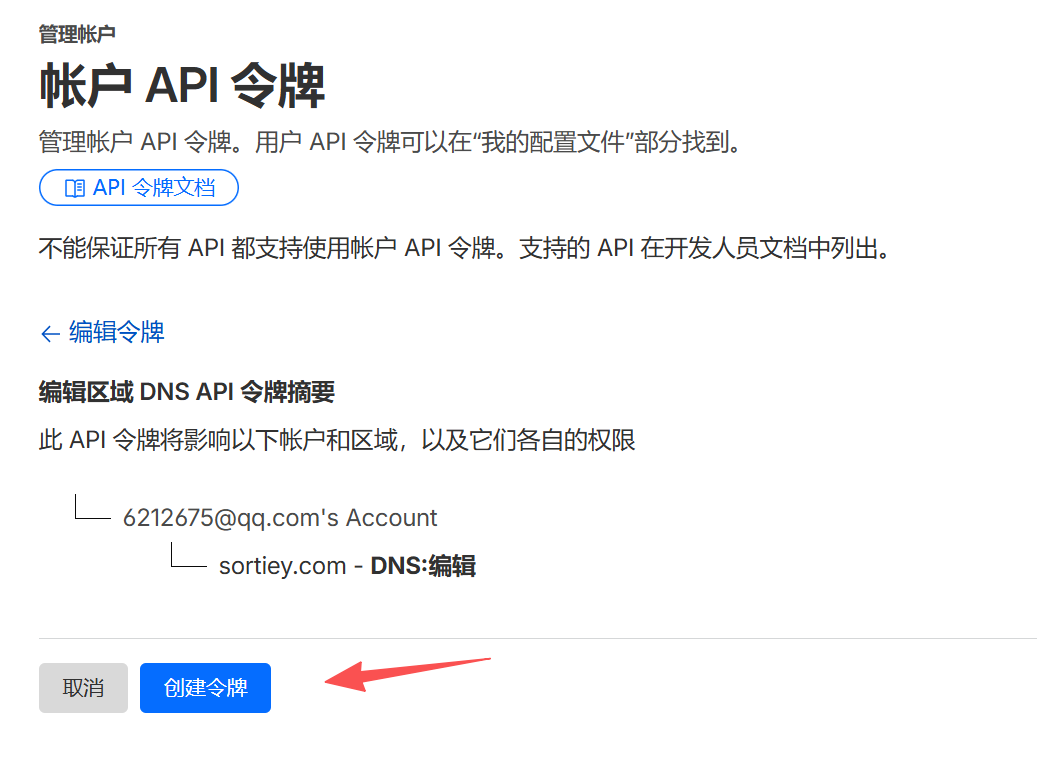
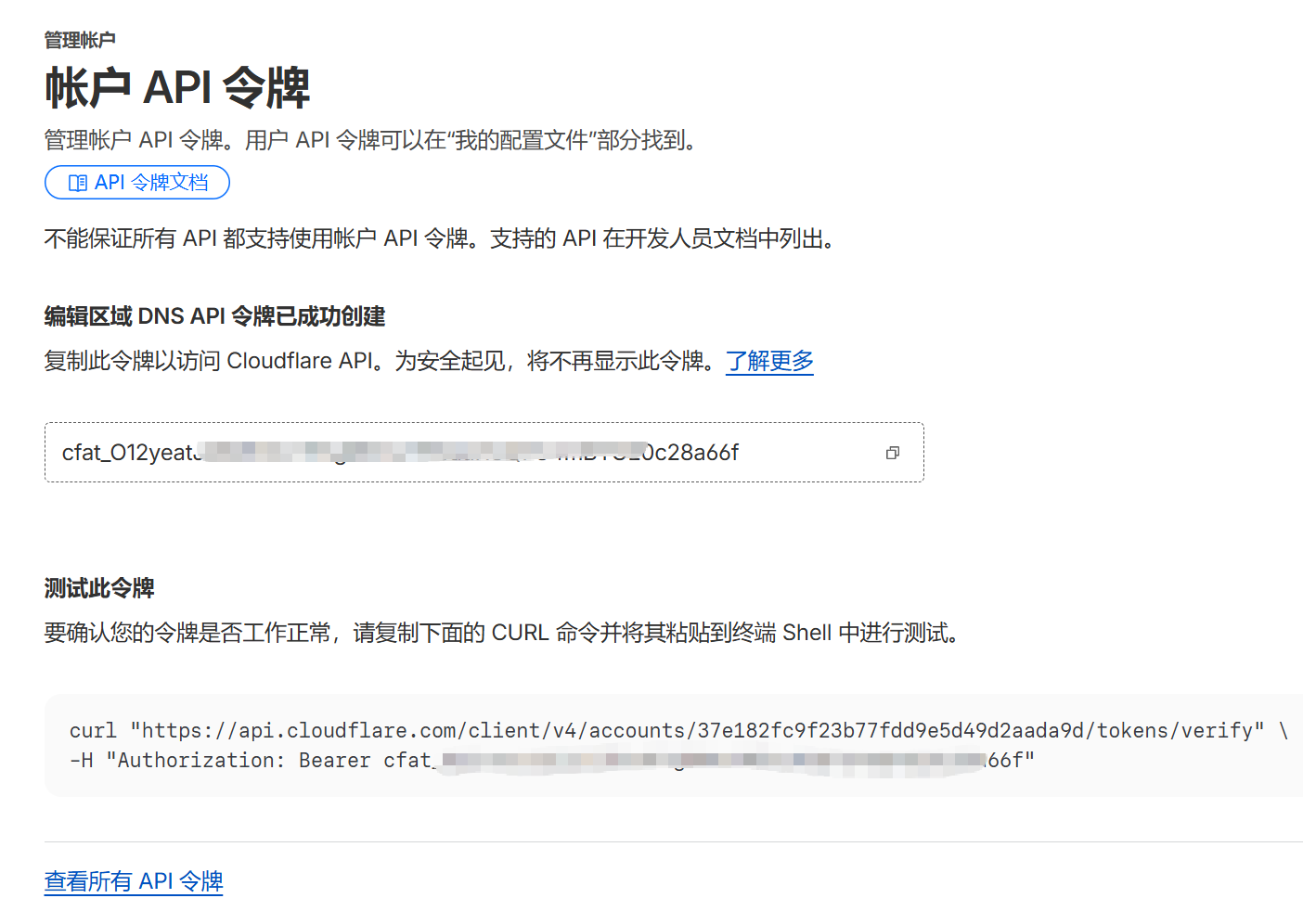
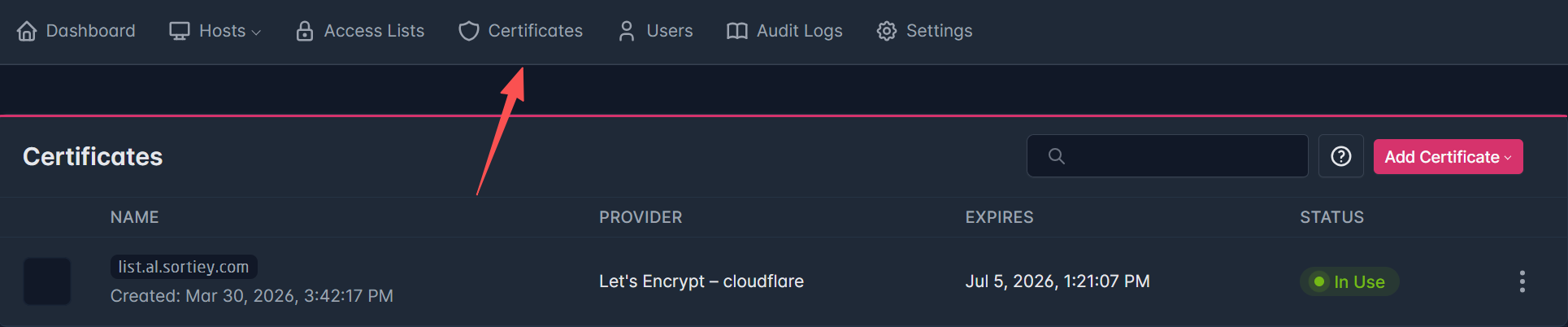
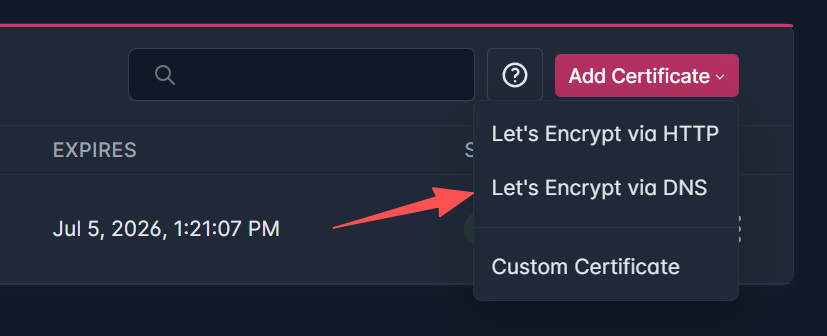
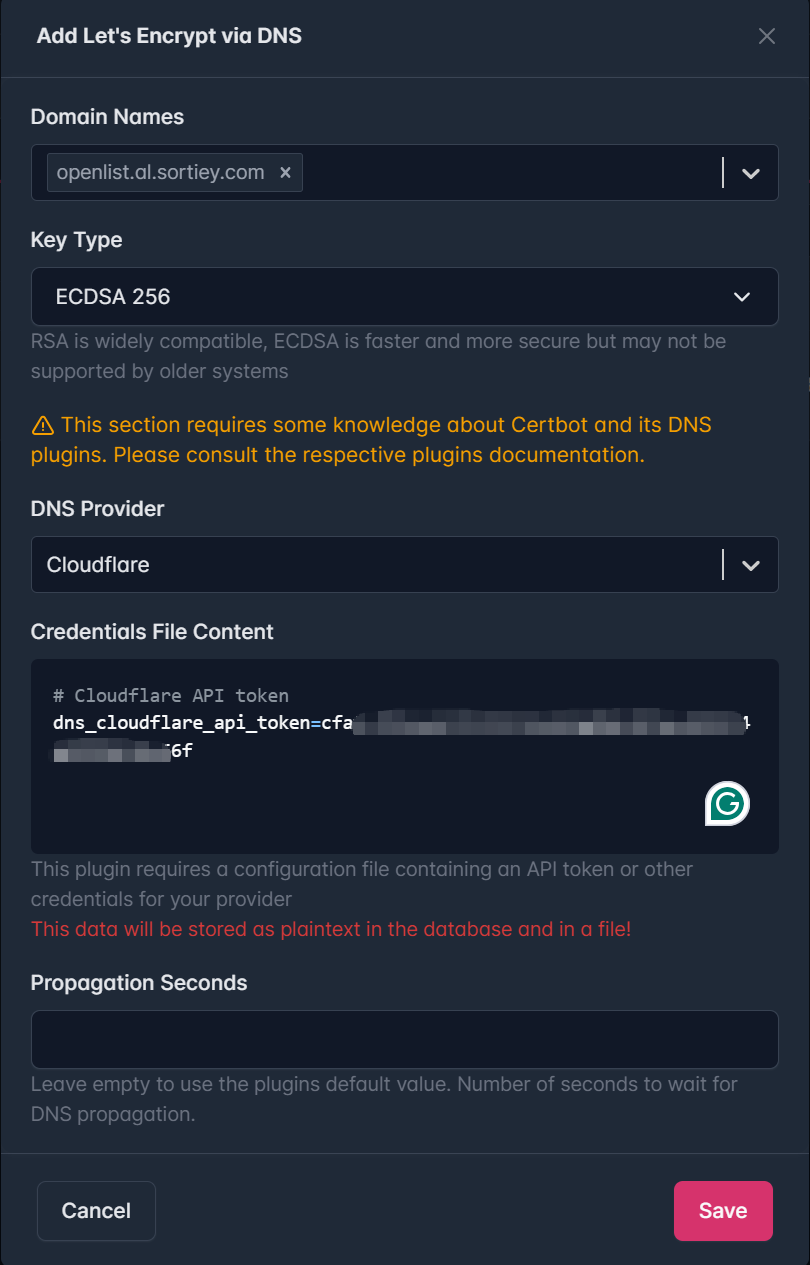
使用Cloudflare的API申请证书
参考:https://www.shawhow.com/archives/nginx-proxy-managershen-qing-cloudflarefan-yu-ming
绑定泛域名 *.al.sortiey.com 或四级域名 openlist.al.sortiey.com
更新
进入 docker-compose.yml 相同目录,然后运行:
docker compose pull
docker compose down
docker compose up -d
docker image prune  # prune 命令用来删除不再使用的 docker 对象。删除所有未被 tag 标记和未被容器使用的镜像
卸载
cd /root/data/docker_data/openlist

docker compose down

cd ..

rm -rf /root/data/docker_data/openlist  # 完全删除

docker image prune  # prune 命令用来删除不再使用的 docker 对象。删除所有未被 tag 标记和未被容器使用的镜像